Использование proxy-порта Karing в WSL2 на Windows
· 2 мин. чтения

Настройки Karing
-
- Настройки -> Общий доступ к сети -> Разрешить доступ другим хостам
-
- Настройки -> Порты
- По правилам, по умолчанию 3067
- Полностью через proxy, по умолчанию 3066
-
- Вернитесь на главную страницу и нажмите кнопку подключения
-
- Проверьте открытые порты Windows, если нужно
netstat -na
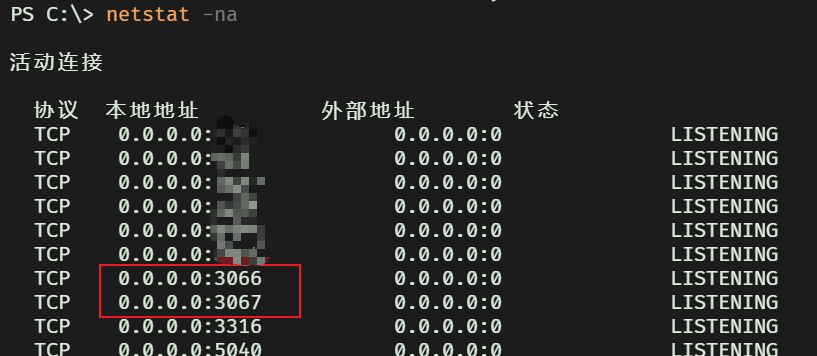
Проверка доступности порта из WSL2
-
- Получите host IP
- Способ A: Karing -> Настройки -> Сетевой интерфейс
- IP интерфейса vEthernet(WSL)
- Способ B: WSL2 -> посмотреть
nameserverвresolv.conf
grep nameserver /etc/resolv.conf | awk -F ' ' '{print $2}' -
- Проверьте подключение
- Допустим, host IP: 172.31.160.1
- Допустим, WSL2 использует сетевой режим NAT по умолчанию
$ telnet 172.31.160.1 3066
Trying 172.31.160.1...
Connected to 172.31.160.1.
Escape character is '^]'.
- Если появилось Connected, подключение успешно и порт можно использовать
- Если появился time out, скорее всего проблема в firewall Windows
Настройка firewall Windows
Шаг 1. Очистите правила, связанные с Karing
- Меню Пуск Windows -> Панель управления -> Система и безопасность -> Firewall Windows / Просмотр состояния firewall -> Дополнительные параметры (левая панель) -> Правила для входящих подключений
- Отсортируйте правила по имени и удалите все правила, начинающиеся с karing
Шаг 2. Создайте новое правило
Вариант A: по порту
- Действия (правая панель) -> Правила для входящих подключений / Создать правило -> Порт -> TCP / Определённые локальные порты 3066 -> Разрешить подключение -> Выберите все профили сети -> Имя -> Готово
Вариант B: по программе
- Действия (правая панель) -> Правила для входящих подключений / Создать правило -> Программа -> Укажите абсолютный путь к karingService.exe -> Разрешить подключение -> Выберите все профили сети -> Имя -> Готово
После создания правила снова переключитесь в WSL2 и проверьте подключение через telnet.
proxychains-ng
-
- Установите
- Arch Linux:
sudo pacman -Sy proxychains-ng - Debian:
sudo apt install proxychains4
-
- Отредактируйте
/etc/proxychains.conf
- Отредактируйте
/etc/proxychains.conf
[ProxyList]
socks5   172.31.160.1 3066
-
- Проверьте на CF-узле
$ proxychains4 curl https://cip.cc
[proxychains] config file found: /etc/proxychains.conf
[proxychains] preloading /usr/lib/libproxychains4.so
[proxychains] DLL init: proxychains-ng 4.17
[proxychains] Strict chain  ...  172.31.160.1:3066  ...  cip.cc:443  ...  OK
IP      : 104.28.193.104
Адрес   : CLOUDFLARE.COM  CLOUDFLARE.COM

Данные 2: США

Данные 3: США

URL     : http://www.cip.cc/104.28.193.104