Изменение XBoard для интеграции с Karing
Материалы
- Xboard 0.1.1-dev: https://github.com/cedar2025/Xboard
- Xboard - это панель, вторично разработанная на базе V2board, с большинством улучшений в производительности и функциях
- karing-connect: https://github.com/KaringX/karing-connect
- Содержит файлы, изменяемые в этом примере
- Файл custom.js в этом примере изменен на основе примера v2board, основные отличия:
- имена объектов HTML-элементов
- путь получения Authorization
Видео-пример
- Заклинание:
xboard - Страница подключения провайдера:
http://xboard.local/karing-connect.html - Демонстрация:
Вариант A: быстрая привязка Karing
- Karing уже содержит код автоматической привязки для последних версий(>=2024.1) sspanel, v2board, xboard. Достаточно выбрать соответствующую систему в поле системы.
- В этом варианте не нужно менять систему панели и добавлять страницу подключения; в параметр
connectдостаточно указать URL входа на сайт. 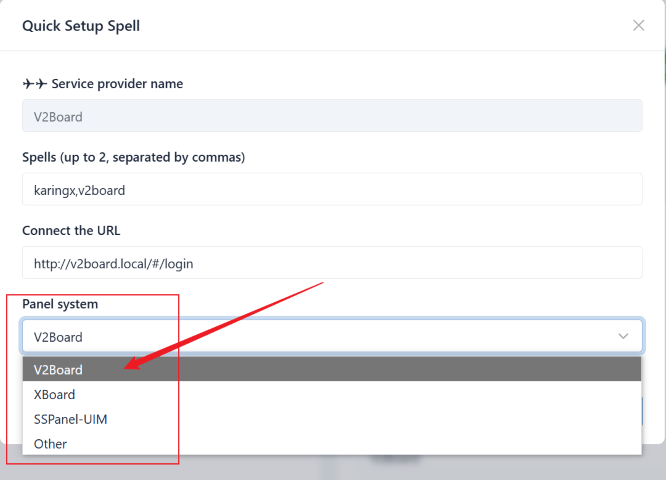
- В этом варианте не нужно менять систему панели и добавлять страницу подключения; в параметр
- Если после выбора системы панели и тестирования привязка не завершается, выберите “Other” и попробуйте вариант B
Вариант B: привязка Karing через заклинание
Идея
- Дисклеймер: автор не является специалистом по xboard/v2board и frontend, пример сделан по личной логике.
- Если есть лучший способ, пожалуйста, поделитесь им: отправьте connect issue или свяжитесь с автором @elon
- Сначала Karing APP открывает промежуточную страницу
karing-connect.html- Устанавливает cookie
karing=connectкак метку входа подключения Karing - Переходит на
/#/login
- Устанавливает cookie
- Затем открывается frontend-страница Xboard и загружается пользовательский JS-файл
custom.js- 1 Проверяет, находится ли страница в webview-контейнере Karing и есть ли cookie-метка
- 2 Проверяет, вошел ли текущий пользователь
- 3 Загружает JS-файл интеграции
karing.js - 4 Вызывает backend API
/api/v1/user/getSubscribe, чтобы получить информацию пользователя и ссылку подписки - 5 Вызывает метод
_karingдля импорта информации пользователя
- В конце Karing APP получает информацию, проверяет ее и завершает привязку провайдера.
Предварительная настройка Xboard
- В локальном примере используется рекомендуемая установка через docker-compose: быстрое развертывание Docker Compose из командной строки
- version: 0.1.1-dev
- image: ghcr.io/cedar2025/xboard:latest
- Xboard работает на webman
- Общий каталог контейнера
.docker/.data:/var/www/.docker/.data
Первый шаг: система Xboard
1.1 Добавить новые файлы
- Добавьте два файла в каталог Xboard
- custom.js:
public/theme/Xboard/assets/custom.js - karing-connect.html:
public/karing-connect.html- Примечание: если используете другую тему, замените
theme/Xboardв пути custom - Актуальный адрес файлов: - https://github.com/KaringX/karing-connect/tree/main/xboard
- Примечание: если используете другую тему, замените
1.2 Подключение custom.js
- Стандартная тема Xboard не проверяет и не загружает
custom.js. Ниже два способа загрузки.
Способ 1: изменить dashboard.blade.php
- Внизу
public/theme/Xboard/dashboard.blade.php, перед body, добавьте условие:
/www/public/theme/Xboard/dashboard.blade.php
... ...

  @if (request()->cookie('karing') === 'connect')
      @if (file_exists(public_path("/theme/{$theme}/assets/custom.js")))
        <script src="/theme/{{$theme}}/assets/custom.js?v={{$version}}"></script>
      @endif
  @endif
</body>

... ...
Способ 2: изменить настройки темы в админ-панели
-
Войдите в админ-панель Xboard
-
Настройки темы - Xboard - Настройки темы - пользовательский HTML footer
-
Вставьте туда script-тег для
custom.js -
tip: в этом примере используется первый способ. Хотя он требует изменения кода, плюс в том, что js не загружается, если не идет процесс привязки Karing
1.3 Описание custom.js
- custom загружает удаленный файл
karing.min.js- Также можно скачать исходный файл с GitHub и развернуть самостоятельно.
- Кроме имени интерфейса, разработанного Karing, остальные части можно менять под свои задачи.
- Исходный файл не зашифрован и содержит комментарии.
- Параметр debug в файле по умолчанию false. Если установить true:
- В терминал выводятся логи
- Не проверяется наличие объекта window.karing, процесс симулируется напрямую
- В итоге будет ошибка: импорт конфигурации не удался.
Второй шаг: панель harry.karing.app
Способ 1: быстрая настройка заклинания
- Войдите в harry, список провайдеров, нажмите кнопку
Настроить заклинание. - Настройте заклинание и connect url


Способ 2: изменить конфигурационный файл base.json
- Поле connect
- Поле заклинаний spells, рекомендуется использовать имя провайдера.
{
    "pid": 123456,
 	...

 	"connet": "https://your-domain/karing-connect.html",
    "spells": [
        '急速云',
        'RapidNetwork',
    ],
    ...
}
В конце: тест привязки
- Karing APP -> Настройки -> ISP/привязка провайдера -> введите заклинание -> войдите в Xboard -> привязка завершена