Быстрый старт
- Это официальное вводное руководство Karing. Оно следует принципу простоты и практичности, поэтому объяснения здесь максимально краткие.
Основные возможности
- Простое использование, быстрый старт, подключение в один клик.
- Поддержка ссылок и импорта конфигураций Clash/Clash.Meta, Sing-box, V2ray(поддерживается пакетный импорт), Stash, Shadowsocks, Sub, GitHub.
- Поддержка основных протоколов, включая Shadowsocks, ShadowsocksR, VMess, Vless, Trojan, Tuic, Socks, Http, Hysteria, Hysteria2, Wireguard, AnyTLS, Mieru и другие.
- Один набор правил маршрутизации применяется к нескольким источникам подписок и автоматически выбирает эффективные узлы.
- Поддерживаются пользовательские группы правил маршрутизации и группы узлов.
- Для новичков предусмотрен стандартный набор правил маршрутизации, готовый к использованию сразу после установки.
- Встроена поддержка модифицированного ядра sing-box с высокой производительностью.
- Поддерживаются резервное копирование и синхронизация: настройте один раз и синхронизируйте на нескольких устройствах.
- Добавлен режим новичка, который упрощает настройку.
Системные требования
- iOS >= 15
- macOS >= 12
- tvOS >= 17
- Android >= 8
- Windows >= 10
Предпросмотр интерфейса
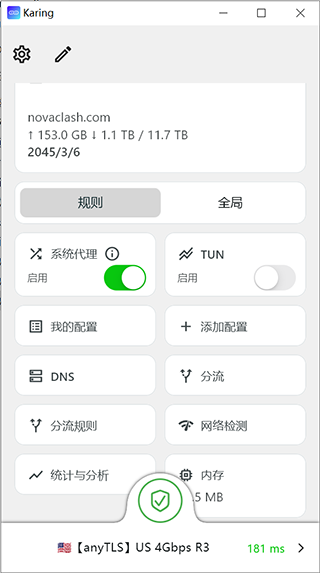
1. Скачать
iOS(iphone/ipad)/tvOS(appleTV)
- AppStore(поисковый запрос: karing vpn)
- TestFlight
- Примечание: нужен AppStore-аккаунт не из материкового Китая
- Не знаете, как зарегистрировать? См. магазин Apple ID
Другие платформы
Стоимость
- Karing бесплатен на всех платформах
Рекомендации
- Здесь собраны некоторые относительно надежные платные узлы: обмен узлами
- Как получить бесплатный трафик, см. бонусы для новых пользователей
2. Быстрое использование/quickstart
-
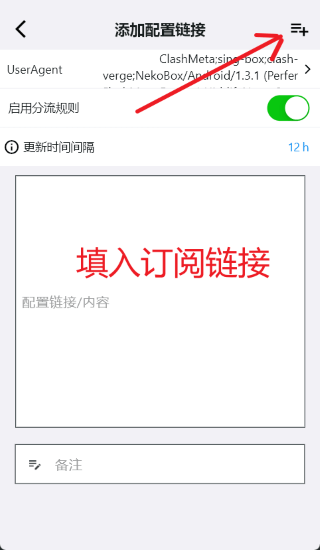
Нажмите кнопку настроек в левом верхнем углу приложения -> откройте
Добавить конфигурацию- Откройте
Добавить ссылку конфигурации(также можно добавить импортом или сканированием) - Вставьте ссылку или содержимое конфигурации Clash/sing-box/V2ray/SS и т.п. в поле ввода
- Если у вас нет конфигурации, можно подать заявку через бонусы для новых пользователей
- Нажмите кнопку добавления в правом верхнем углу
- Откройте
-
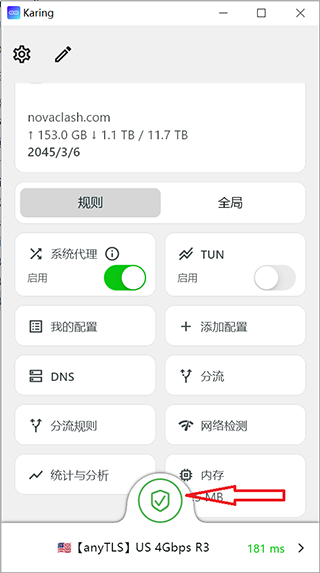
Вернитесь на главный экран
- По умолчанию для вас уже выбран сервер
- Нажмите имя сервера внизу, чтобы выбрать сервер заново
- Нажмите Подключить(кнопка-переключатель), чтобы начать использовать сеть
- По умолчанию для вас уже выбран сервер

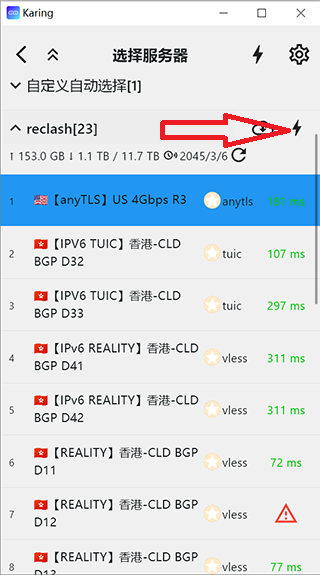
Как выбрать более быстрый сервер
- Нажмите имя сервера внизу главного экрана, затем откройте 'Выбор сервера'
- Нажмите кнопку 'Проверка задержки'
- Через некоторое время рядом с каждым сервером отобразится задержка
- Чем меньше значение задержки, тем лучше
- Треугольный индикатор означает ошибку: сервер может быть недоступен. Нажмите его, чтобы посмотреть подробности ошибки
- Выберите сервер с низкой задержкой
- Рекомендуется использовать функцию
Автоматический выборсервера
Как использовать версию для Apple TV(tvos)
- Скачайте и установите Karing для Apple TV(tvos) и мобильную версию Karing
- На мобильном устройстве добавьте конфигурацию по шагу [1] выше
- Откройте Karing на Apple TV
- Сканируйте QR-код Karing на Apple TV с мобильного устройства, где установлен Karing
- После успешного сканирования и подключения мобильный Karing откроет центр управления Apple TV
- Нажмите кнопку [Загрузить] в правом верхнем углу, чтобы синхронизировать основную конфигурацию. После синхронизации в Karing на Apple TV появится дополнительная кнопка [Подключить]
- Вернитесь к Karing на Apple TV и включите подключение
- После успешного подключения Karing на Apple TV можно смотреть состояние в центре управления Apple TV в мобильном Karing
3. Расширенные функции
- 👉Встроенный набор правил разделения трафика
- 👉Пользовательские правила разделения трафика и группы узлов
- 👉Входящий прокси по приложениям(Android)
- 👉Резервное копирование и синхронизация конфигурации между устройствами
В конце: частые вопросы/FAQ
-
Можно ли установить Karing на USB-накопитель и носить с собой? 👉Портативная конфигурация(Windows)
-
Я ISP(владелец сервиса подписок)
- Как интегрировать мою ссылку тарифа в Karing? 👉Интеграция ISP
- Как написать быструю ссылку для импорта конфигурации Karing в один клик? 👉Формат scheme
-
Другие вопросы см. в FAQ