Использование Karing как прокси-сервиса для других устройств в локальной сети
- Предоставляет socks/http прокси для других устройств в локальной сети(в той же подсети)
Материалы
- Система: windows11
- karing: 1.0.24.283
Разрешить Karing в брандмауэре Windows Defender
-
Откройте Windows
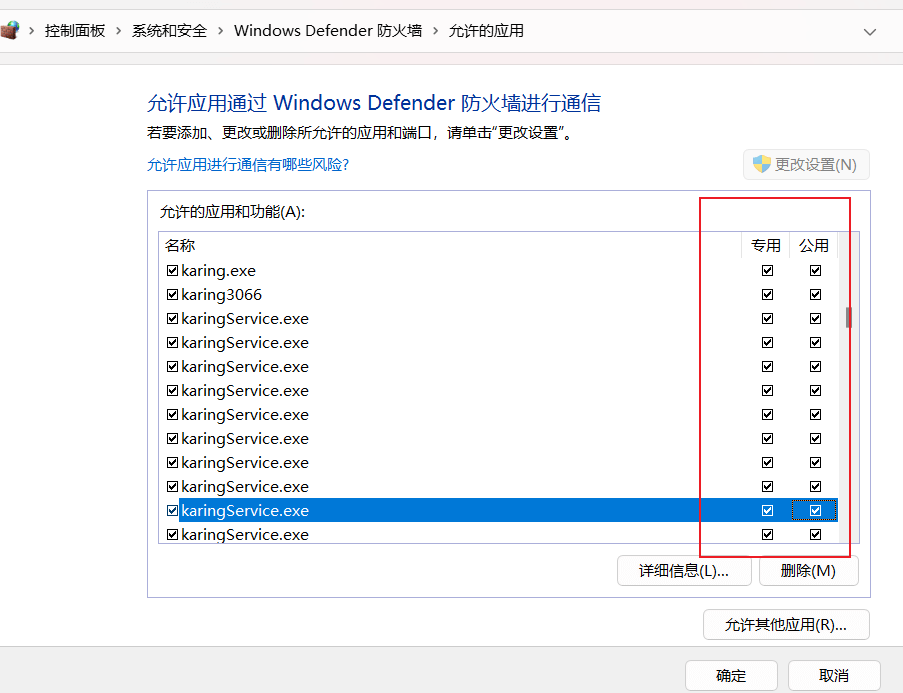
Панель управления->Брандмауэр Windows Defender->Разрешить приложение через брандмауэр Windows- Отметьте для приложения Karing пункты
ЧастнаяиОбщедоступная. - Если вы точно различаете, какая сеть
частная, а какаяобщедоступная, можно отметить только нужные.
- Отметьте для приложения Karing пункты
-
Как на изображении:
Tips
-
Как посмотреть текущий тип сети:
Панель управления->Сеть и Интернет->Просмотр состояния сети и задач
-
Пример: настройка брандмауэра Windows описана в статье
blog/case/wsl2.
Настройки Karing
Настройки-> отключитеРежим новичка- Настройки -> Общий доступ к сети -> включите
Разрешить доступ другим хостам- Посмотрите
Сетевой интерфейс, чтобы получить текущий IP-адрес, например: 192.168.1.x
- Посмотрите
Настройки->Порты-> получите текущие открытые порты, по умолчанию:- По правилам 3067
- Полностью прямое подключение 3065 (удобно для отладки)
- Полностью через прокси 3066
Настройка прокси на других устройствах
-
Karing использует смешанный режим прокси, то есть поддерживаются socks/http/https
-
По данным из предыдущего шага:
- Ссылка по правилам:
socks5://192.168.1.110:3067 - Ссылка полностью через прокси:
socks5://192.168.1.110:3066 - Ссылка для локальных приложений:
socks5://127.0.0.1:3067
- Ссылка по правилам:
-
Скриншот настройки proxy:
